偏好設定
Yabomish 的所有設定都集中在獨立的設定程式 YabomishPrefs.app 中,提供五個分頁讓你調整輸入行為、聯想詞庫、快捷碼、外觀與相關資訊。
開啟方式
- 直接開啟
/Applications/YabomishPrefs.app - 或在狀態列的 Yabomish 圖示上按右鍵 → 選擇「偏好設定」
首次使用引導
第一次開啟設定程式時,會出現三頁引導流程:
- 匯入字表 — 選擇你的
liu.cin檔案,在裝置上編譯為二進位格式 - 加入輸入方式 — 引導你到系統設定 → 鍵盤 → 輸入方式,加入 Yabomish
- 常用快捷鍵 — 速覽最常用的操作按鍵
完成引導後即可正常使用。以下逐一說明五個設定分頁。
8.1 輸入
此分頁控制輸入法的核心行為。
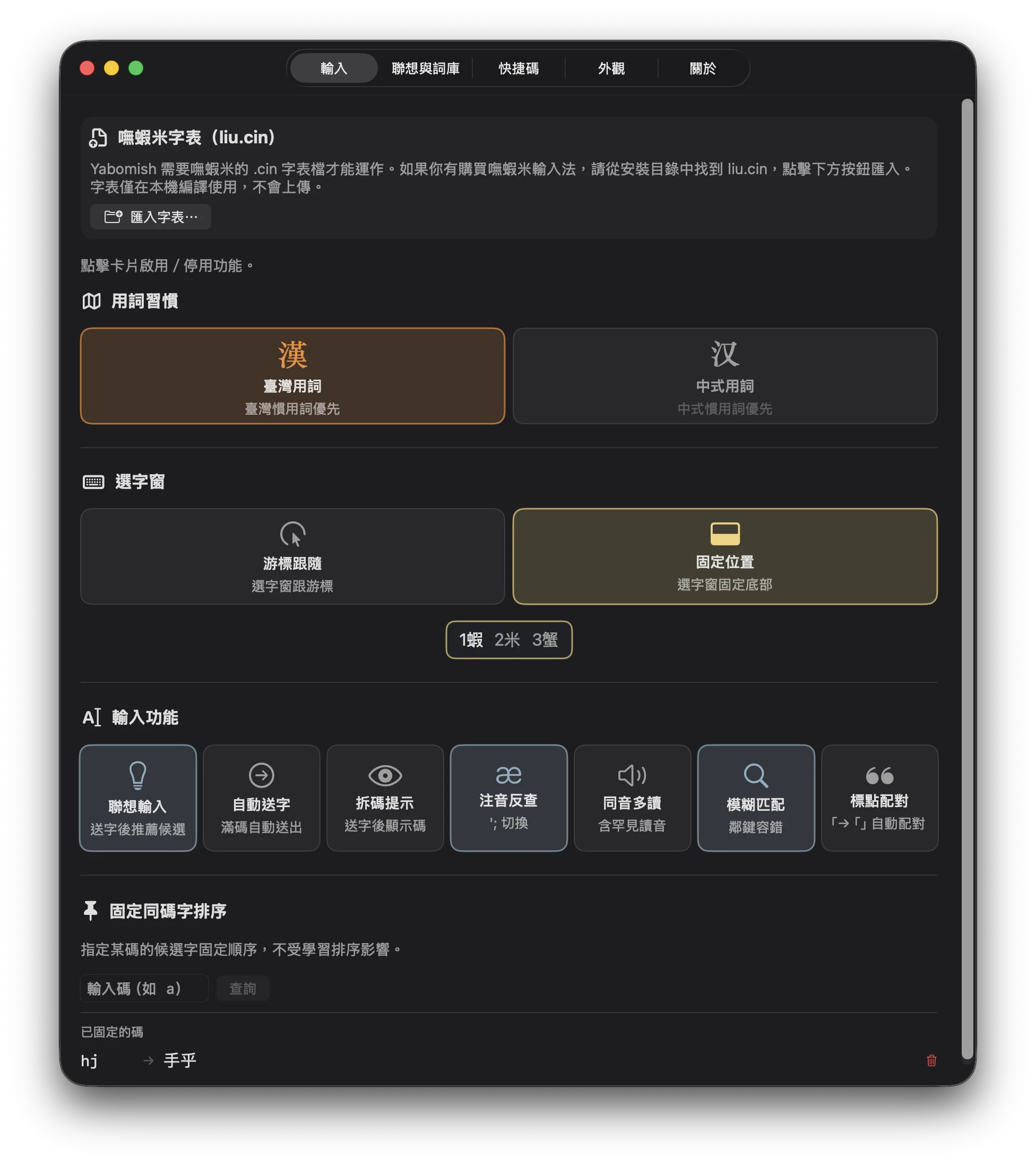
匯入字表
分頁頂部有「匯入字表⋯」按鈕,支援 .cin 和 .txt 格式。匯入後會在裝置上編譯為 .bin 二進位格式,字表內容不會上傳或外流。
設定項目
| 設定 | 說明 |
|---|---|
| 選字窗模式 | 游標跟隨:毛玻璃列表,跟隨輸入游標移動(可在外觀分頁切換為橫向排列)。固定位置:水平列,可拖曳定位,右鍵調整對齊方式與透明度。 |
| 聯想輸入 | 開啟後,每次送字會自動建議下一個字或詞。關閉則只顯示當前輸入碼的候選字。 |
| 自動送字 | 碼打滿(最多 4 碼)且只有唯一候選字時,自動送出,不需按空白鍵。 |
| 拆碼提示 | 送字後在選字窗短暫顯示該字的嘸蝦米碼,幫助記憶拆碼方式。注音/同音字查碼模式下顯示 3 秒,一般模式 1.5 秒。 |
| 注音反查 | 開啟後可用 ,,ZH 切換到注音反查模式,輸入注音查詢嘸蝦米碼。 |
| 模糊匹配 | 啟用鄰鍵容錯——打錯一碼時,會自動搜尋鍵盤上相鄰按鍵的組合,仍能找到候選字。 |
| 標點配對 | 輸入左括號類標點(如「)時,自動補上對應的右括號(」)。macOS 預設為關閉。 |
| 同音字多音 | 開啟後,同音字查詢會包含罕見讀音的結果,涵蓋範圍更廣。 |
選字窗 Demo 預覽
設定項目下方會根據選擇的選字窗模式(游標跟隨 / 固定位置)顯示即時預覽。
固定同碼字排序
輸入分頁底部的「固定同碼字排序」區塊,可在設定程式中直接管理固定排序:
- 輸入碼(如
a),按 Enter 或點「查詢」列出候選字 - 點擊候選字加入固定順序,用上下箭頭調整排列
- 按「儲存」寫入 freq.db,輸入法即時生效
也可在輸入時用 ,,PIN 命令操作(詳見第四章)。
8.2 聯想與詞庫
此分頁管理聯想輸入的三層架構與詞庫來源。
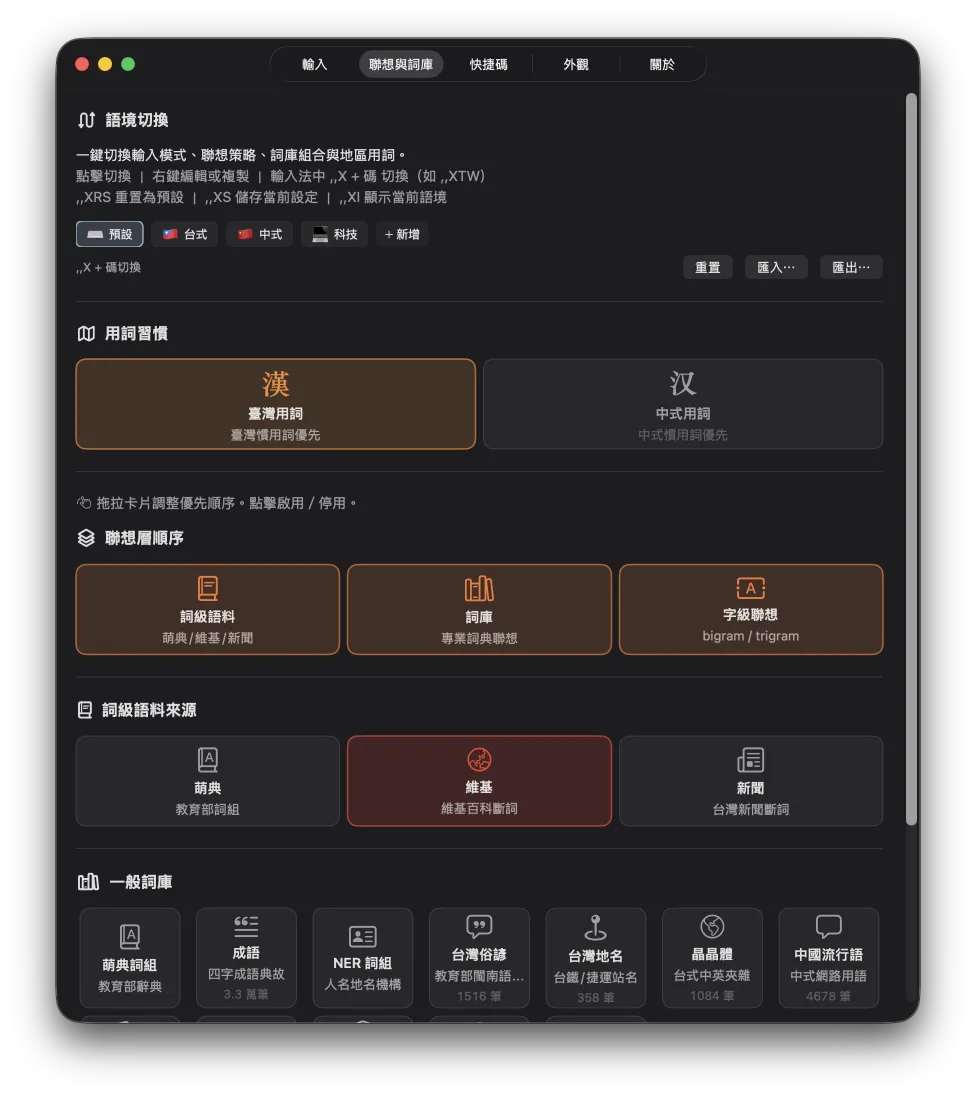
語境切換器
分頁頂部的語境列可一鍵切換輸入法的完整語境——輸入模式、聯想策略、詞庫組合、地區用詞同時切換。
- 點擊按鈕切換語境,當前語境高亮顯示
- 右鍵可「編輯」(彈出 sheet 修改所有欄位)或「複製」為新 profile
- 點「+ 新增」從目前設定建立新語境(需輸入名稱、2 字母命令碼、icon)
- 「重置」按鈕回到預設語境
- 支援匯入匯出(JSON 格式)
- 最多 10 組語境
預設 4 組語境:
| 命令碼 | 名稱 | 說明 |
|---|---|---|
,,XDF | ⌨️ 預設 | 無專業詞庫,乾淨狀態 |
,,XTW | 🇹🇼 台式 | 萌典、成語、台灣俗諺、地名、晶晶體 |
,,XCH | 🇨🇳 中式 | 簡中模式、中國流行語 |
,,XTC | 💻 科技 | 資訊、電機、數學、晶晶體 |
也可在輸入時使用 ,,X + 命令碼快速切換。,,XS 儲存當前設定到語境,,,XI 顯示當前語境名稱,,,XRS 重置為預設。
用詞習慣
選擇「臺灣用詞」或「中式用詞」。影響候選字排序——選定一側的常用詞會優先顯示,對側用詞降權。基於國家教育研究院(NAER)兩岸用詞對照表。
三層順序
聯想輸入由三層組成,每層以卡片呈現,可拖拉調整優先順序:
| 層級 | 說明 |
|---|---|
| 詞級語料 | 從大型語料庫中擷取的詞組建議 |
| 詞庫 | 各類主題詞典的詞組 |
| 字級聯想 | 基於 bigram / trigram 統計預測的下一字 |
拖拉卡片即可改變三層的優先順序,例如把詞庫拉到最上面,就會優先顯示詞庫中的詞組。
詞級語料來源
可切換三種語料來源:
- 萌典(教育部辭典)— 標準、正式的詞組
- 維基百科 — 涵蓋面廣,包含專有名詞
- 新聞語料 — 貼近時事用語
字級聯想
獨立開關,控制是否啟用 bigram / trigram 的單字預測。
一般詞庫
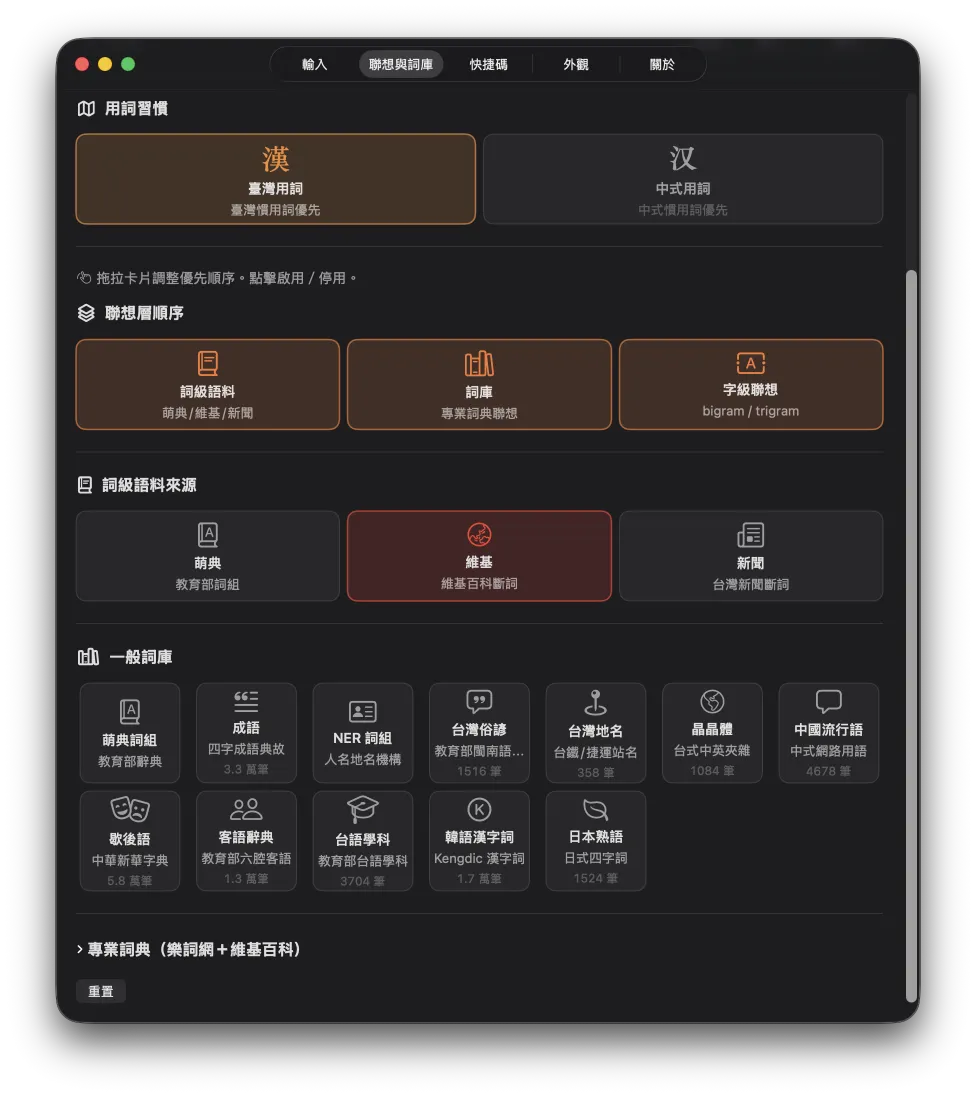
共 12 張卡片,每張代表一個詞庫類別:
NER 詞組、萌典詞組、成語、晶晶體(台式中英夾雜)、中國流行語、歇後語、台灣俗諺、客語辭典、台灣地名、學科術語、韓語漢字詞、日本熟語
每張卡片可獨立開啟或關閉,並可拖拉調整排序,排在前面的詞庫建議會優先顯示。
專業詞典
涵蓋 5 大類、28 個領域的專業術語,資料來源為國家教育研究院樂詞網(NAER)與維基百科:
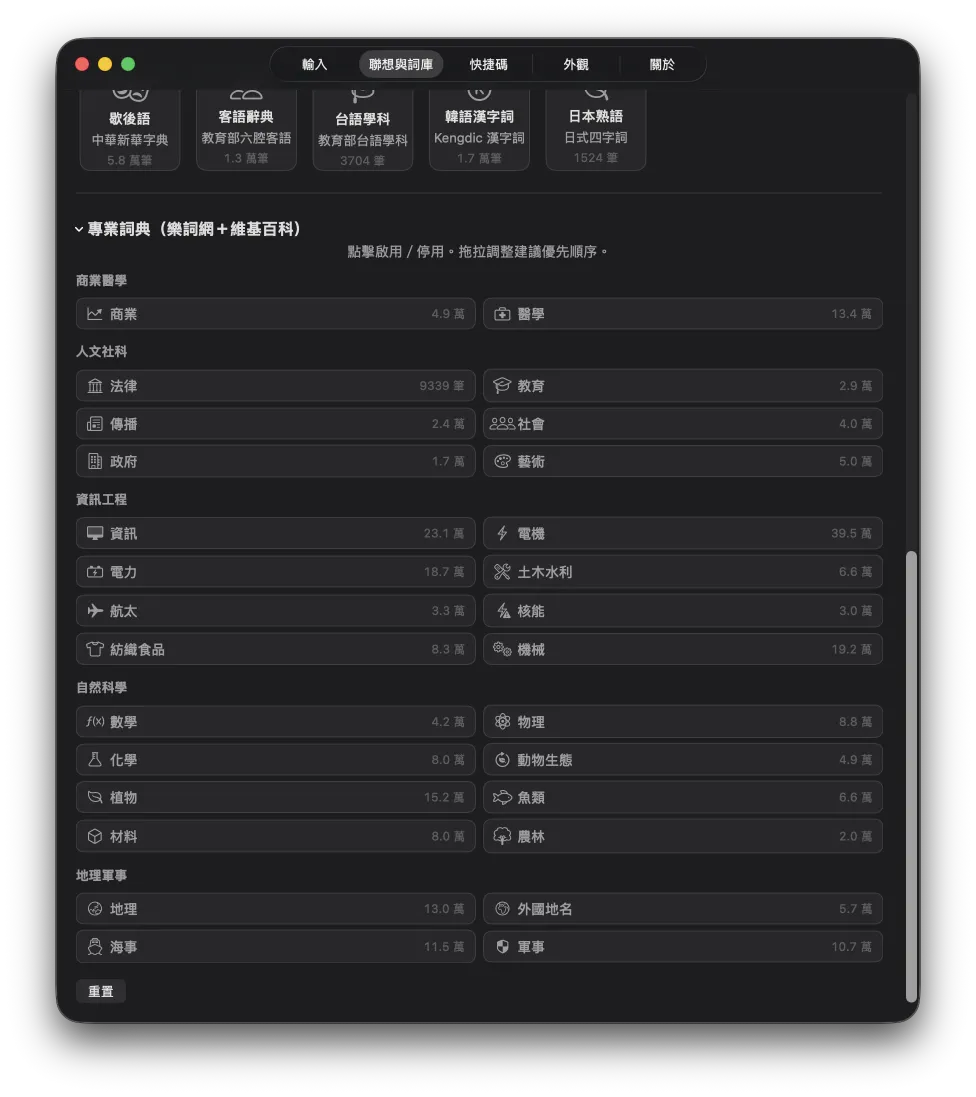
| 大類 | 領域 |
|---|---|
| 商業醫學 | 商業、醫學 |
| 人文社科 | 法律、教育、傳播、社會、政府、藝術 |
| 資訊工程 | 資訊、電機、電力、土木水利、機械、航太、核能、輕工業 |
| 自然科學 | 數學、物理、化學、動物生態、植物、魚類、材料、農林 |
| 地理軍事 | 地理、外國地名、海事、軍事 |
以兩欄 chip 佈局呈現,每個 chip 顯示領域名稱與收錄詞數,點擊即可開啟或關閉。
8.3 快捷碼
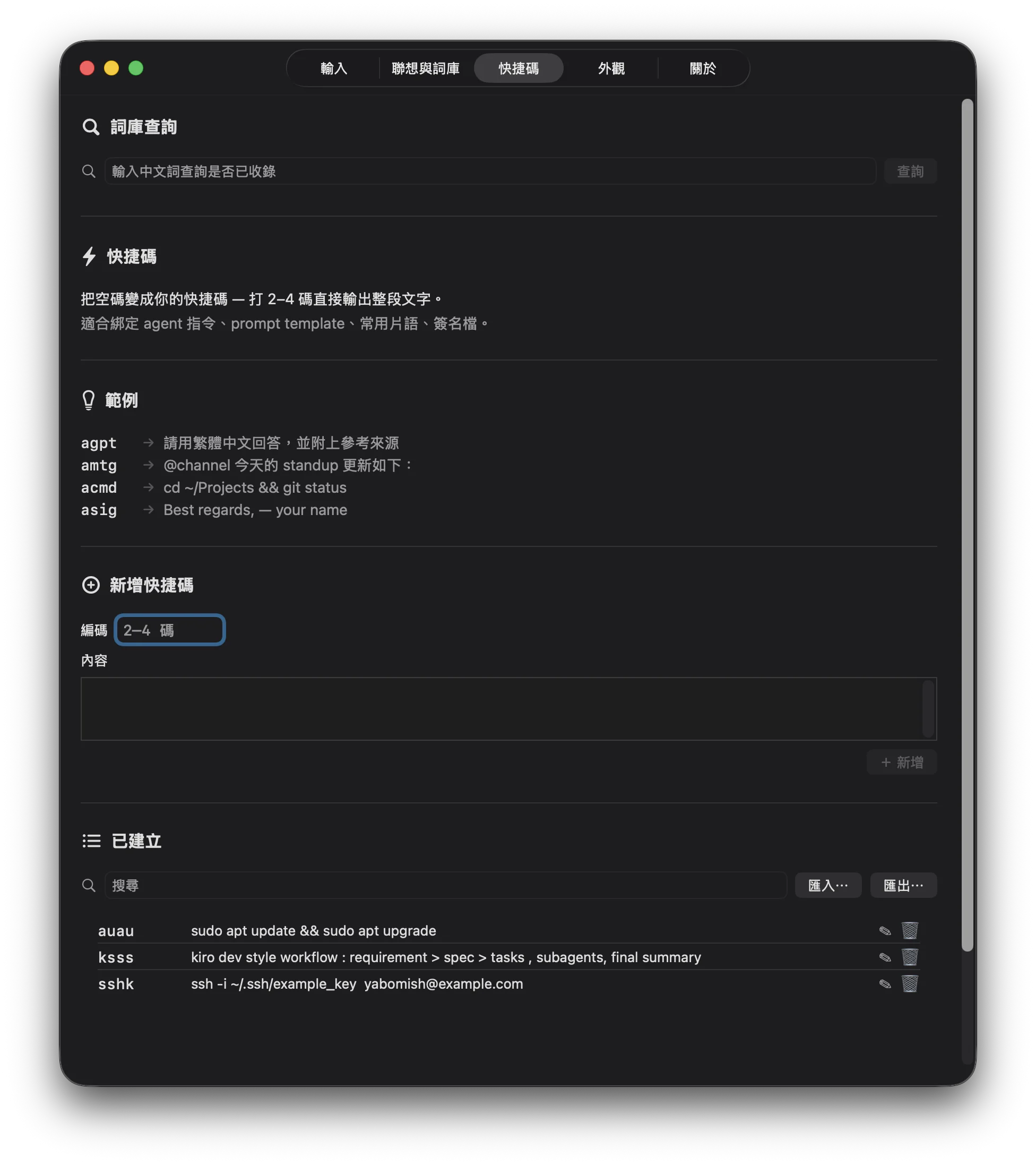
此分頁管理自訂快捷碼,詳細概念請參閱第七章。
詞庫查詢
頁面頂部的搜尋欄可查詢任意中文詞是否已收錄於詞庫中:
- 輸入 2 字以上的中文詞,按 Enter 或點「查詢」
- 結果以表格顯示:左欄為詞庫名稱,右欄為實際匹配的詞條
- 點「匯出 CSV⋯」可將查詢結果存檔
新增快捷碼
- 在「編碼」欄輸入 2~4 個字母
- 在「內容」欄輸入要送出的文字(支援
\n換行) - 按下「加入」
系統會自動檢查:
- 編碼長度是否在 2~4 碼範圍內(不足或超過會提示)
- 該碼是否已被嘸蝦米字表佔用(衝突時提示更換)
- 該碼是否已有快捷碼(重複時提示將覆蓋)
列表管理
- 上方搜尋欄可快速篩選
- 點擊 ✎ 按鈕或雙擊列表項目可編輯
- 選取後按刪除鍵或點擊刪除按鈕移除
匯入匯出
支援 tab-separated 的 .txt 檔案格式,# 開頭為註解行(可用來分類),方便備份、還原或與他人分享。匯入時會自動驗證每筆編碼的長度(2–4 碼)並檢查字表衝突,不合法的碼會被略過,完成後顯示匯入結果摘要(新增、覆蓋、略過筆數)。
空碼統計
分頁底部顯示目前 4 碼空碼的剩餘數量,讓你掌握還有多少碼可供綁定。
8.4 外觀
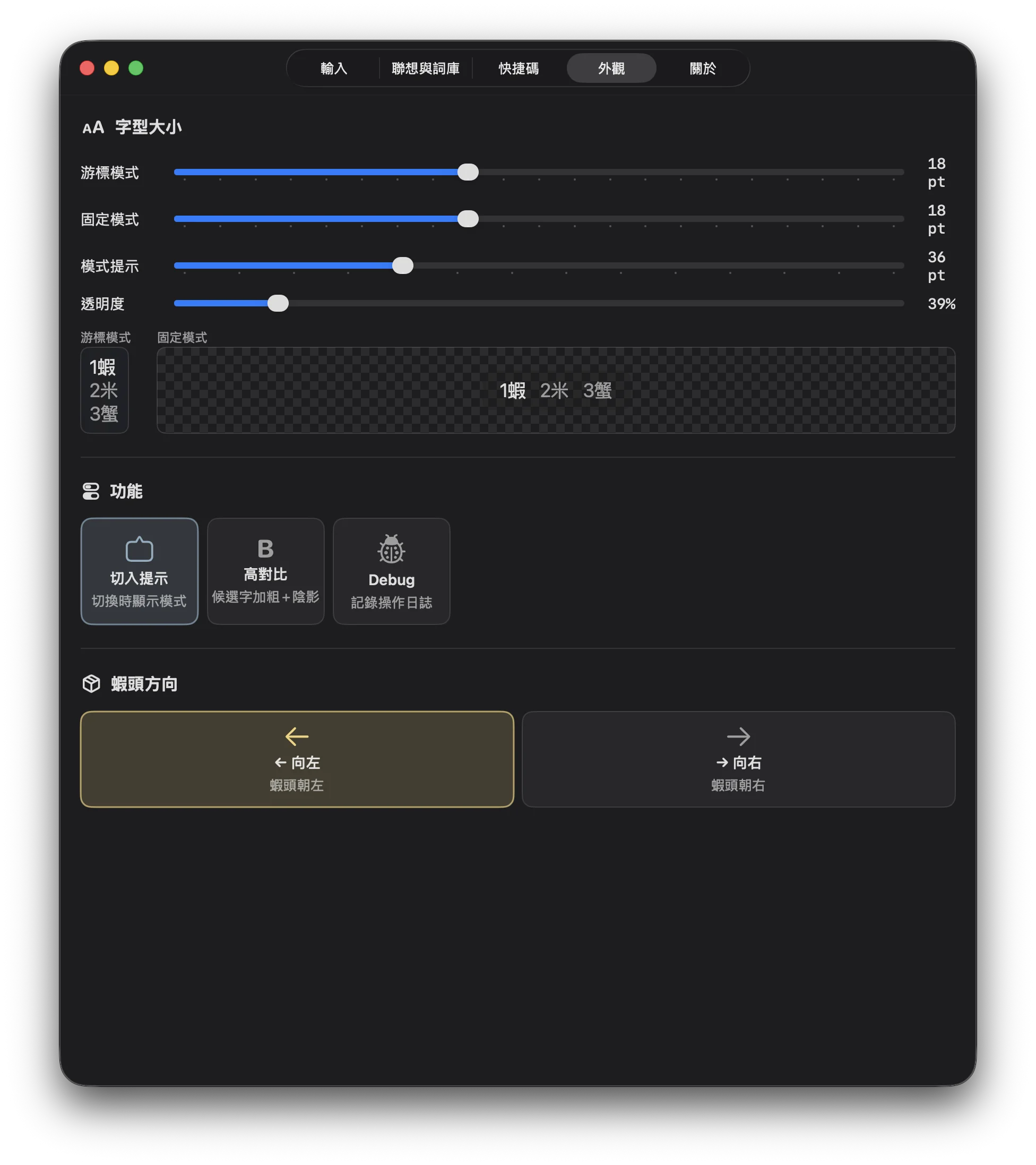
此分頁調整選字窗與介面的視覺呈現。
字型大小
四組滑桿,右側即時預覽:
| 設定 | 說明 |
|---|---|
| 候選字 | 游標跟隨選字窗的文字大小 |
| 固定模式 | 固定位置選字窗的文字大小 |
| 模式提示 | 中英切換時螢幕上模式提示文字的大小 |
| 透明度 | 固定位置選字窗的背景透明度 |
游標模式方向
游標模式預覽旁的「橫向」開關可將游標跟隨選字窗切換為水平排列。開啟後:
- 候選字水平並排顯示(如固定模式佈局)
- 方向鍵操作自動切換為 ←→ 移動候選、↑↓ 翻頁
- 設定程式中即時預覽新排列方式
功能卡片
| 卡片 | 說明 |
|---|---|
| 切入提示 | 切換到 Yabomish 時短暫顯示模式提示 |
| 高對比 | 候選字加粗+文字陰影,方便視覺辨識 |
| Debug | 記錄操作日誌到 debug.log,供除錯使用 |
蝦頭方向
二選一卡片,選擇狀態列圖示的蝦頭朝向:向左或向右。
8.5 關於
此分頁提供參考資訊,不涉及設定變更。
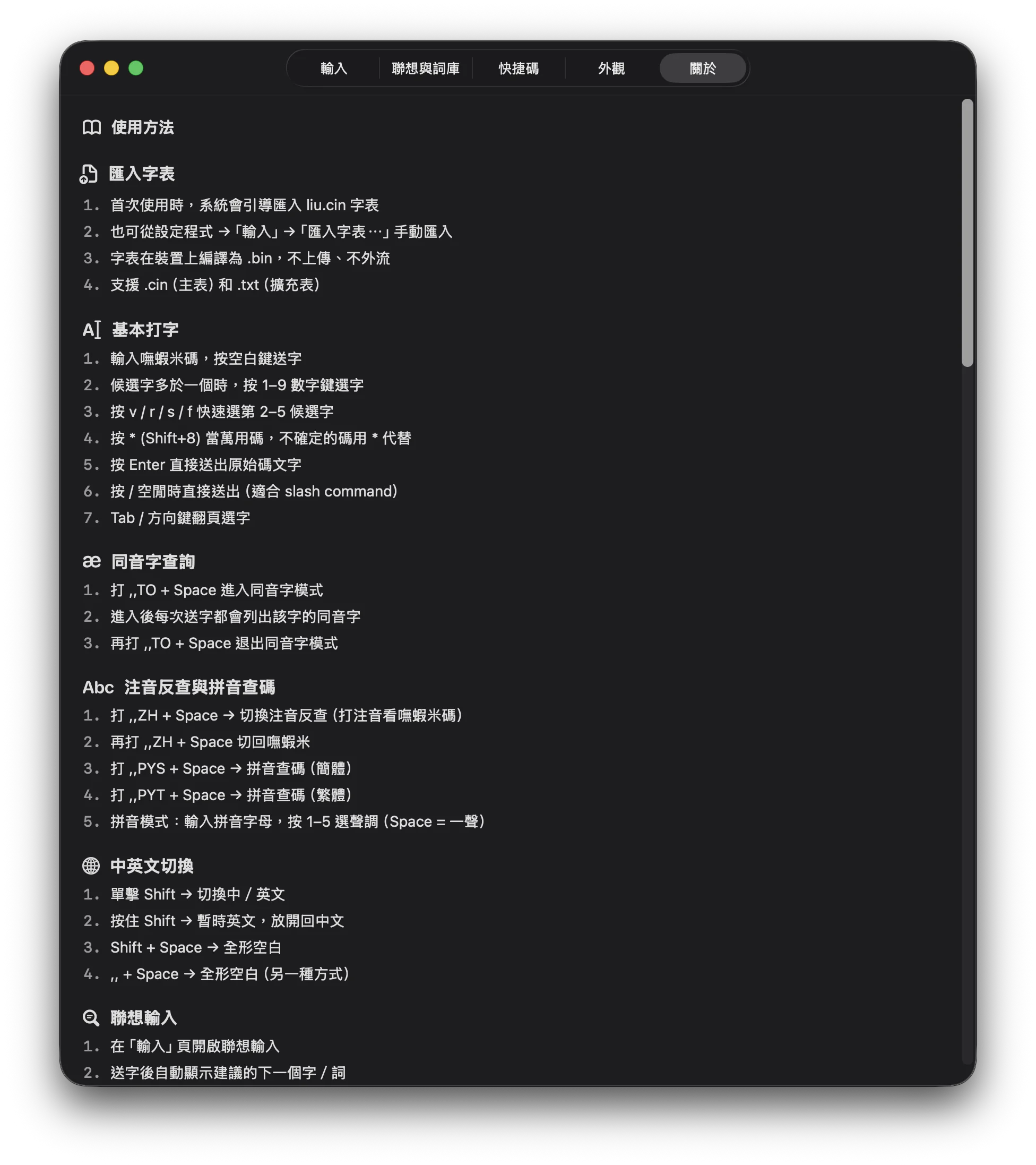
- 使用方法 — 基本操作說明與入門指引
- 快捷鍵速查表 — 所有按鍵操作的快速參考
- 語料來源與授權 — 列出所有語料資料的來源與授權條款(萌典、OpenCC、維基百科、國家教育研究院等)
設定檔位置
所有偏好設定儲存在 macOS 標準的 UserDefaults 中,由 Yabomish 輸入法與設定程式共用。修改設定後立即生效,不需要重新啟動輸入法。